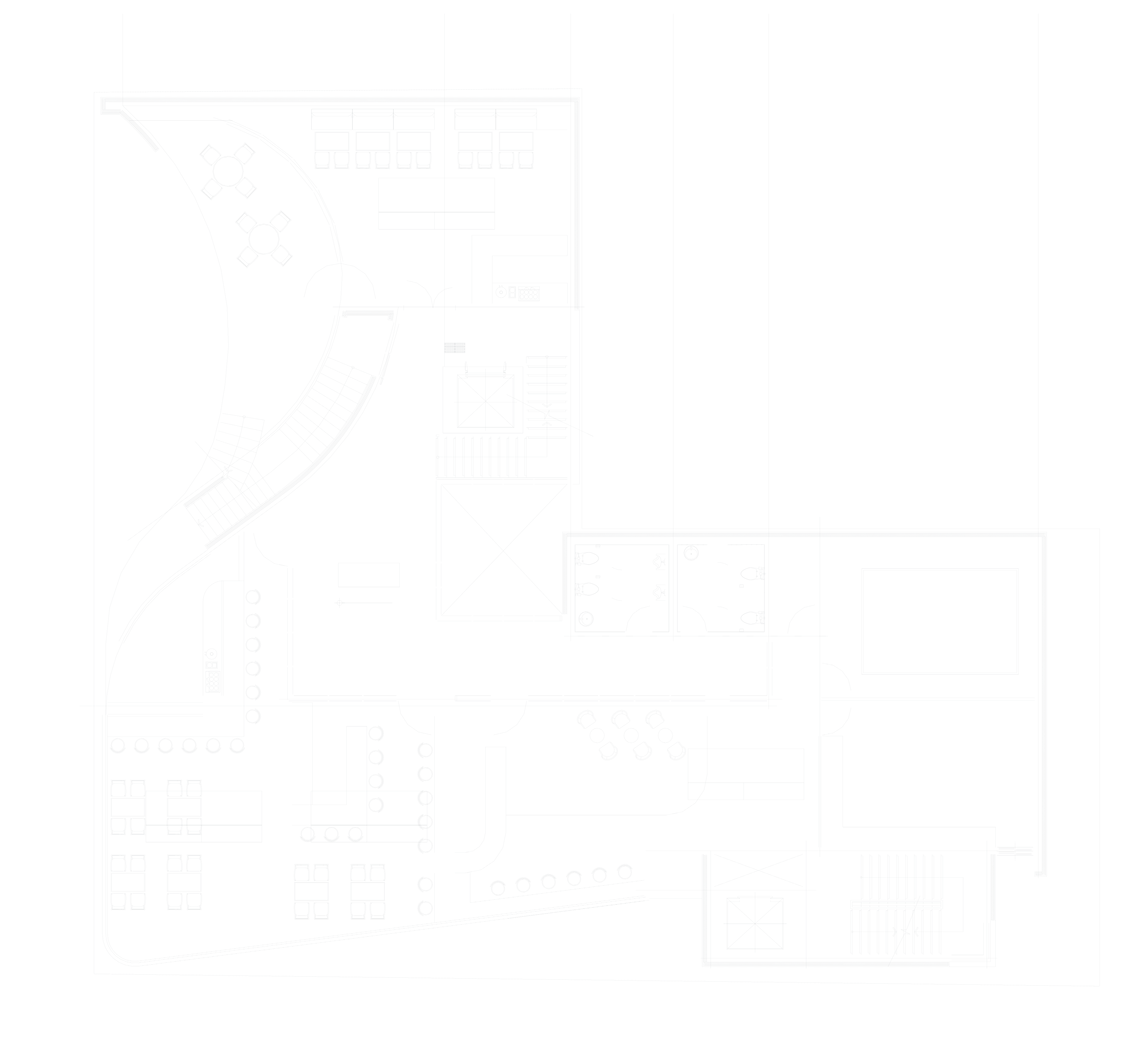
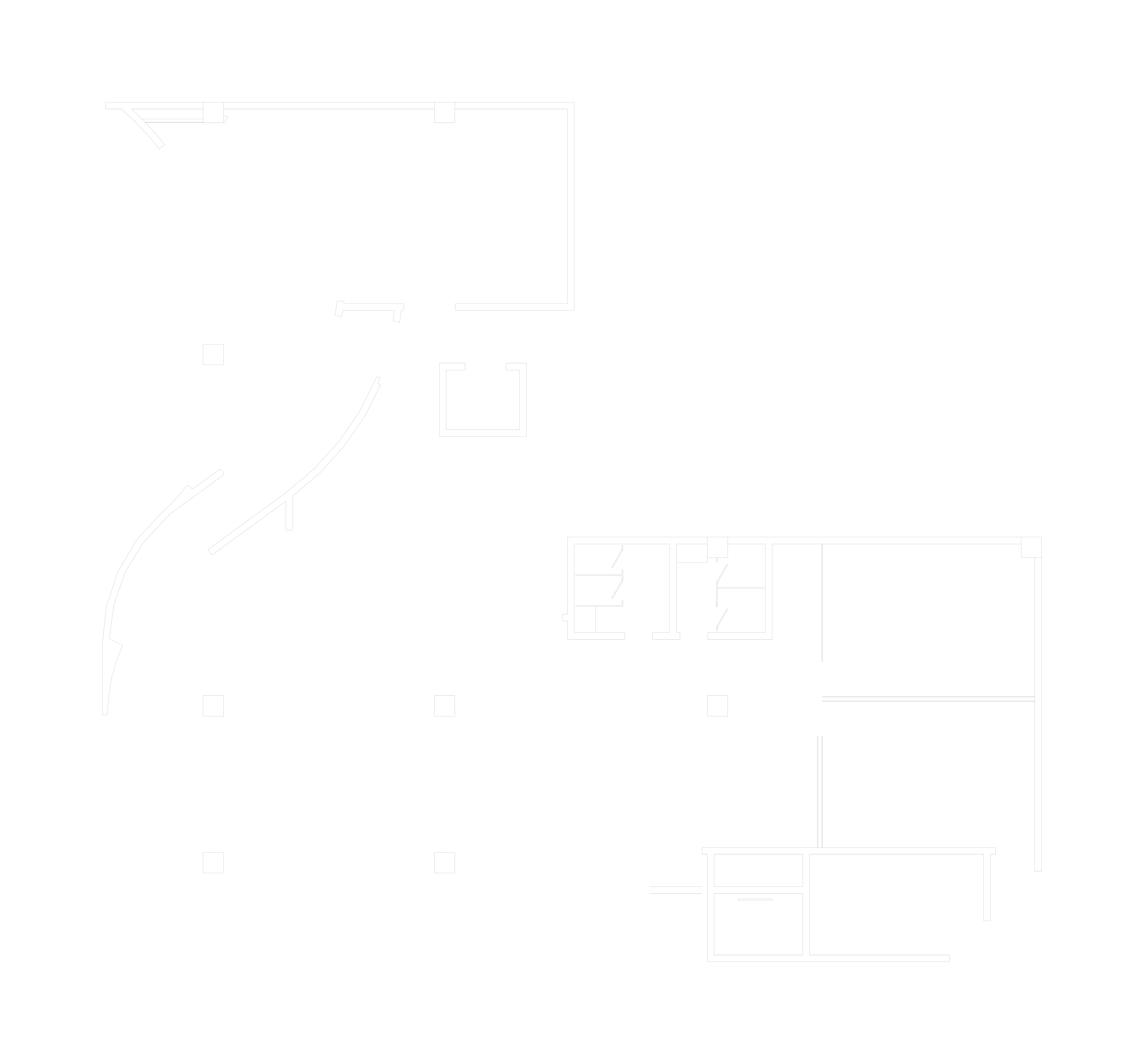





창 · 문 종류
창호일람표·기호가 있으면 그대로 쓰고, 없으면 양쪽 실 이름으로 짐작합니다.
- 방화문
- 철문
- 유리문
- 유리 양개문
- 자동문
- 플라스틱문
- 목재문
- 방화셔터
- 커튼월
- 일반창
공동주택이 아니면 유리문을 기본으로, 방화문은 계단실·덕트에만 둡니다 (공모전 방식). 빈 공간 둘레 유리·계단실 유리·유리 칸막이는 커튼월로 봅니다.
DWG는 오토캐드에서 SAROO 명령으로 바로 엽니다.
기둥부터 높이까지, 틀린 곳만 클릭해 고칩니다.
객체마다 그룹, 태그 18개와 층 태그로 정리됩니다.
판별과 모델 만들기에 인터넷이 필요 없습니다.
01 · 작동 방식
스케치업에서 벽과 기둥을 하나씩 다시 그리던 일을 Sarō가 먼저 합니다. 완전 자동은 아닙니다. 단계마다 Sarō가 찾은 결과를 보고, 사람이 틀린 곳만 고칩니다.
DXF 파일을 열거나, 오토캐드에서 SAROO 명령을 실행하면 지금 도면이 Sarō에서 열립니다. 한 파일에 한 층이든 여러 층이든 열 수 있습니다.
영상 속 오토캐드 화면은 실제 녹화가 아니라 비슷하게 그린 그림입니다. 뒤에 열리는 Sarō 화면은 실제 프로그램입니다.
[판별]을 누르면 Sarō가 기둥·벽·문·창을 먼저 찾습니다. 단계마다 결과를 보고, 틀린 곳만 고친 뒤 다음 단계로 넘어갑니다.
실제 Sarō 화면입니다. 자동 판별 결과에서 시작하고, 영상에서는 벽 선 하나의 종류만 바꿉니다. 아래에서 단계별 화면을 눌러 보세요.
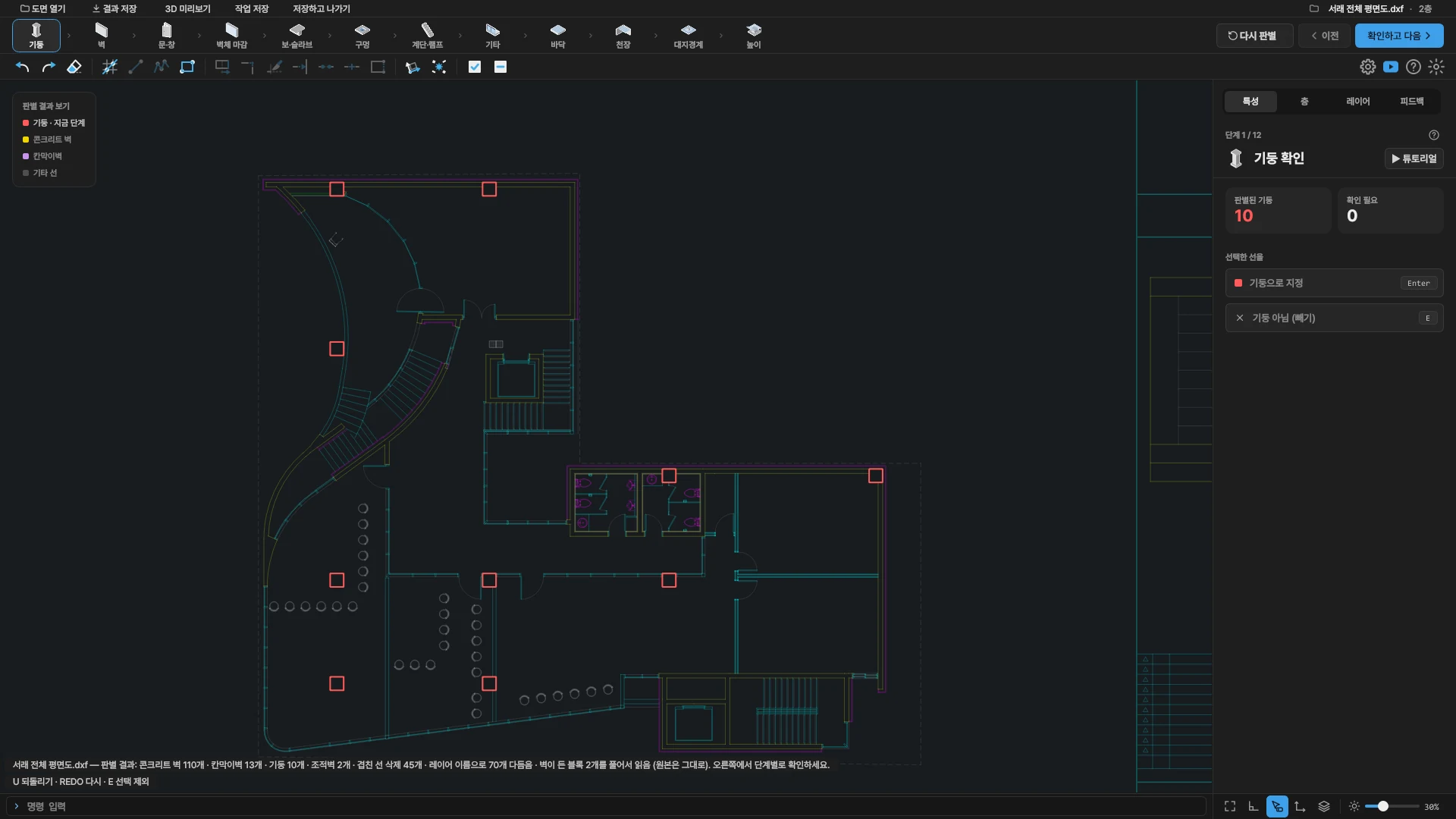
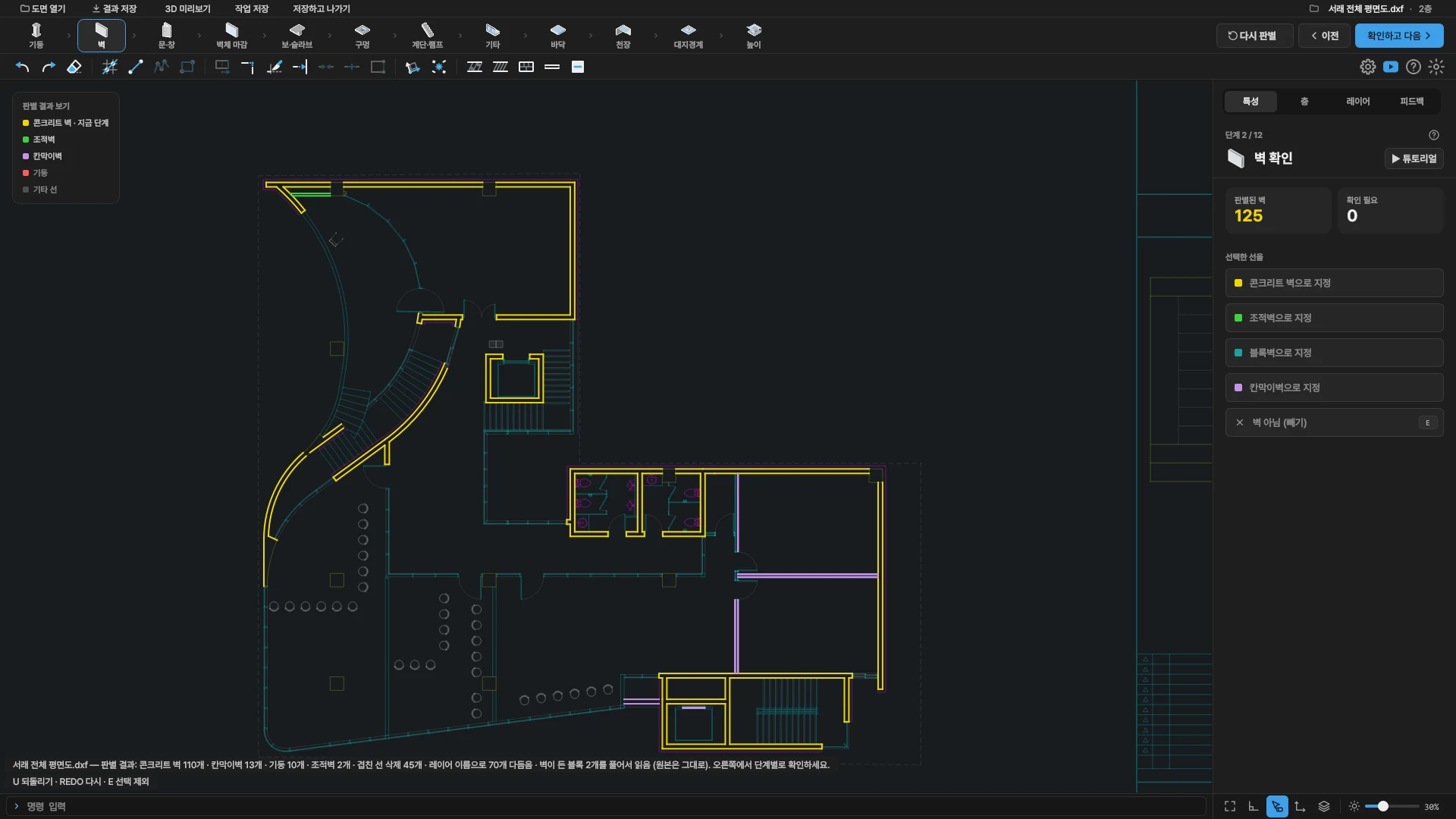
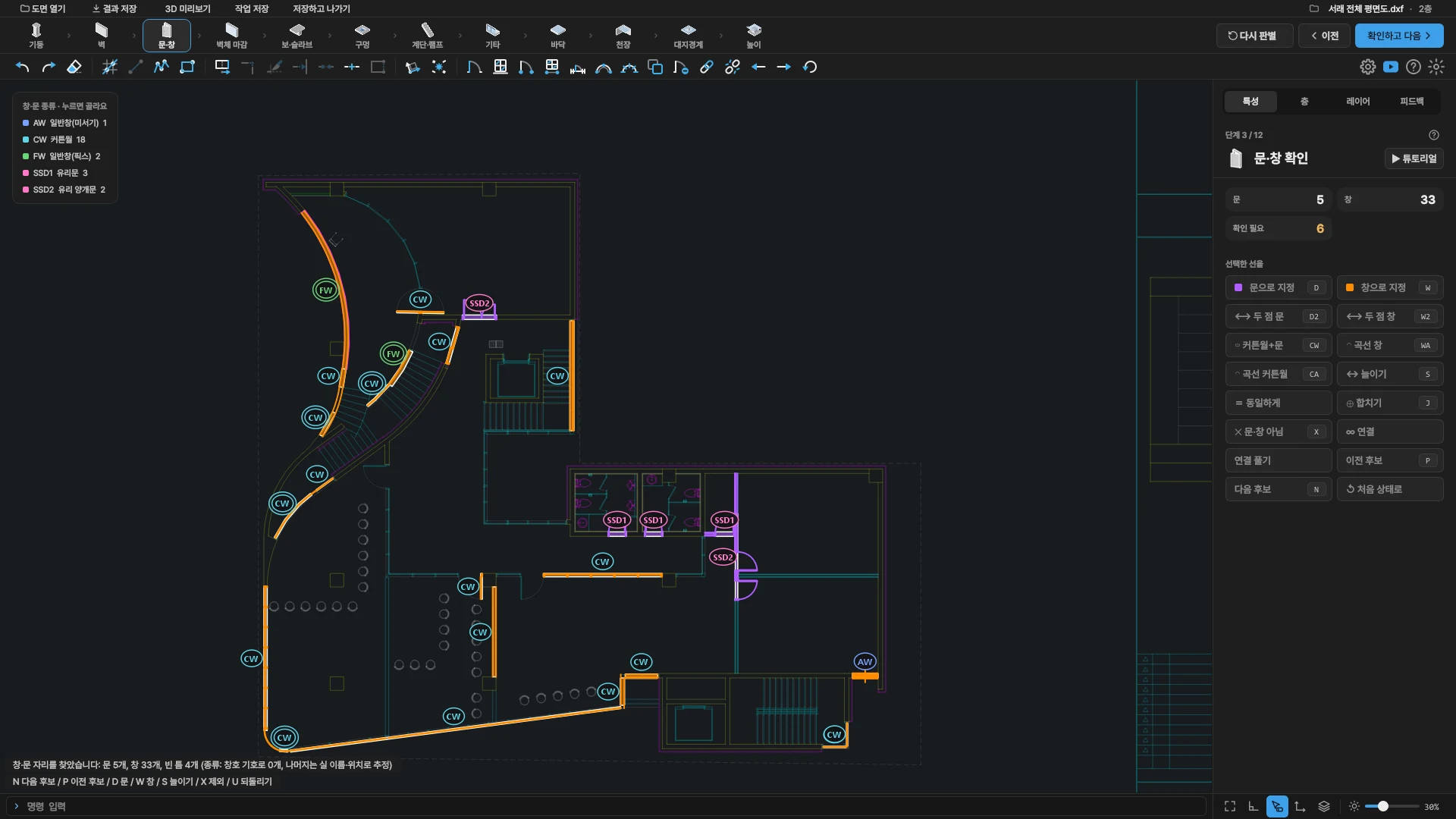
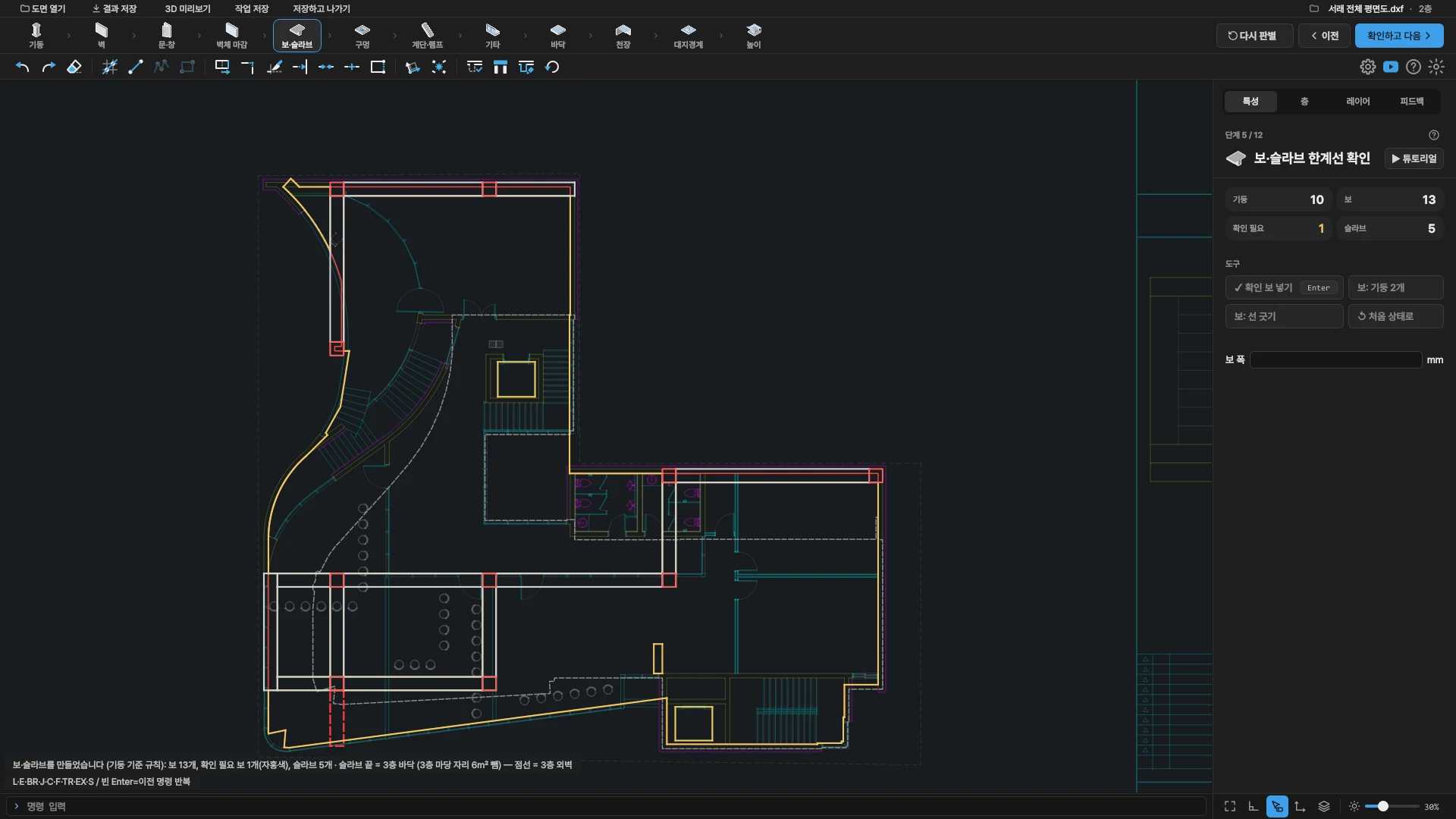
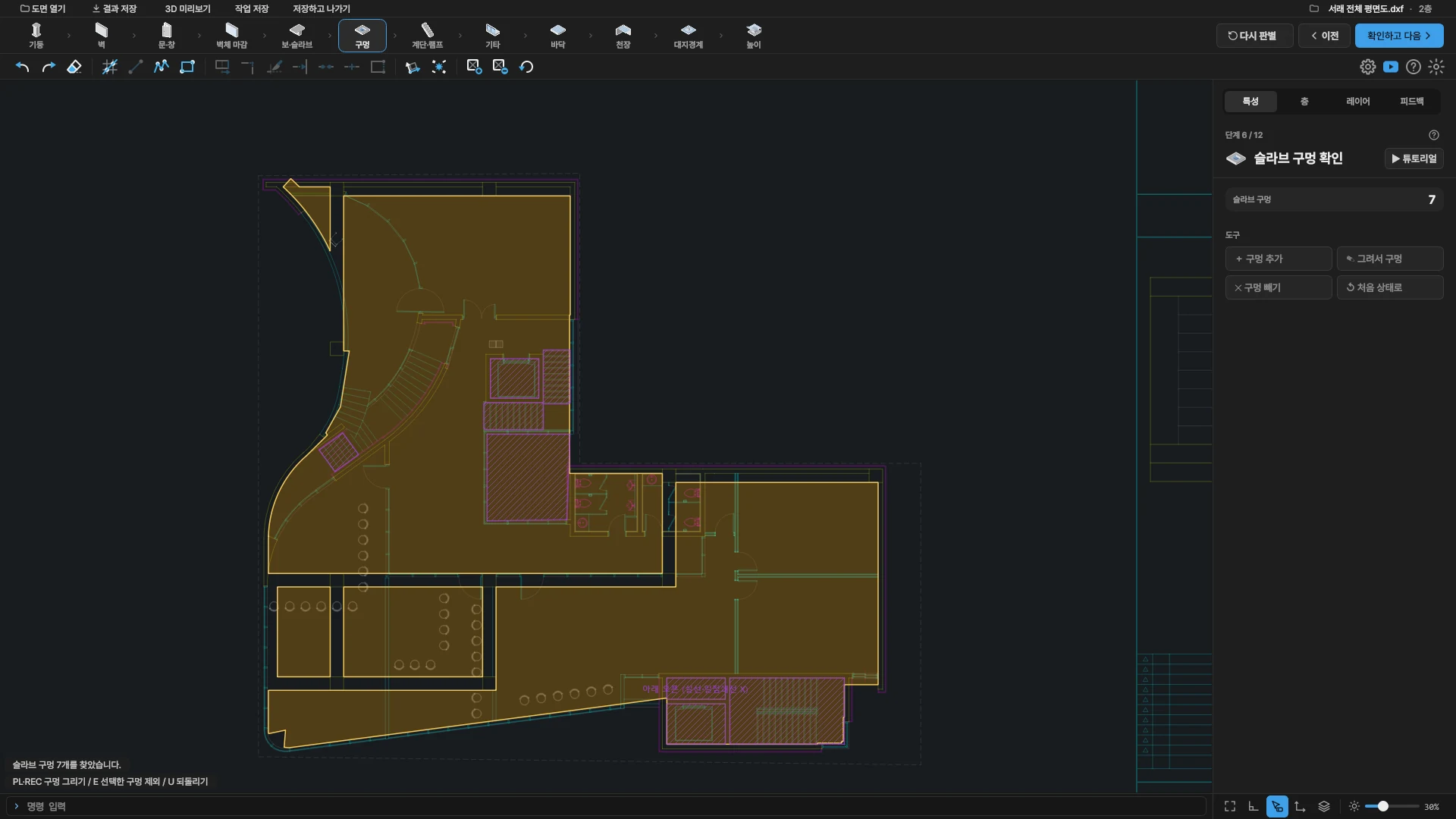
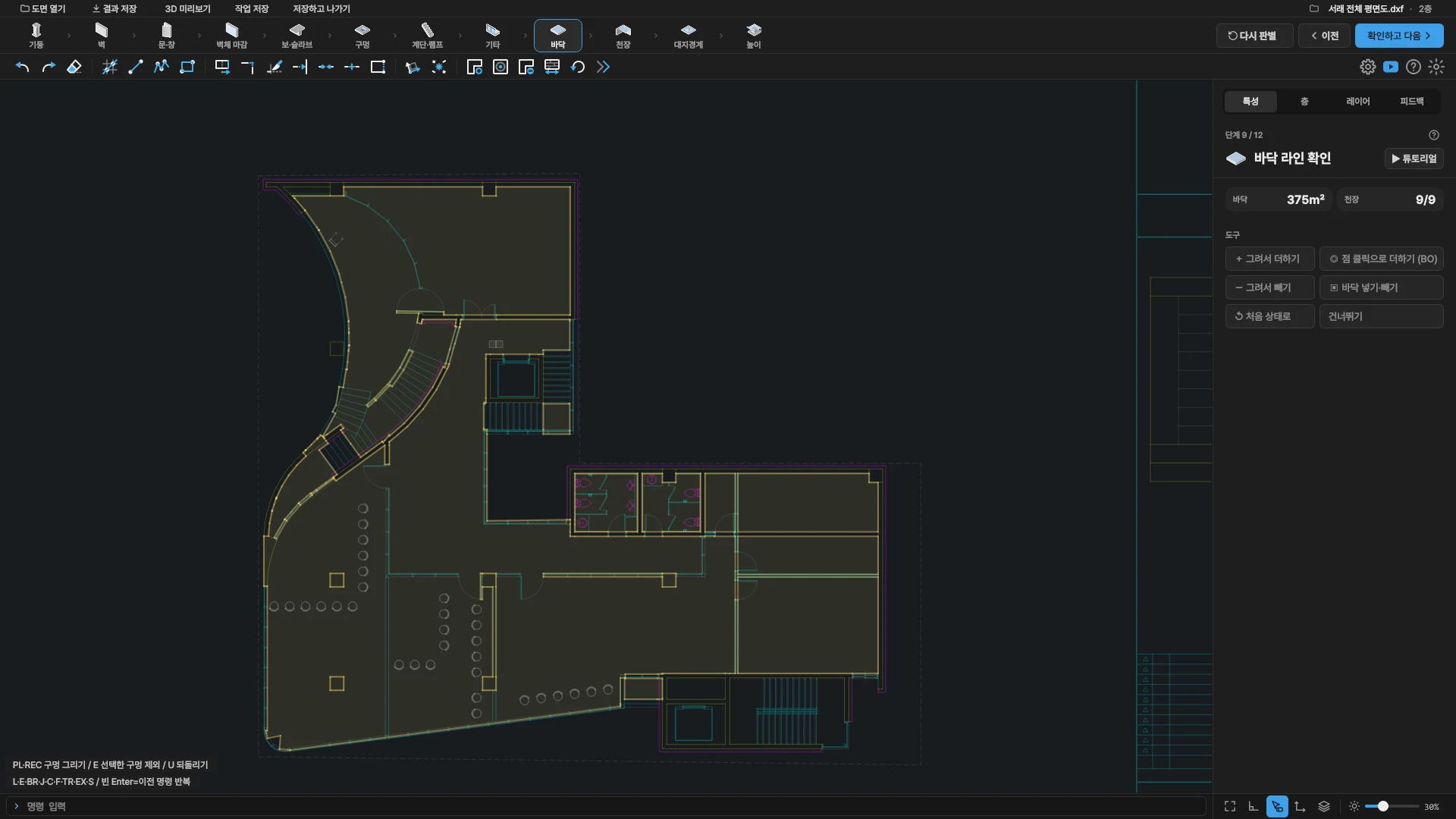
실제 프로그램 화면(예시 도면 2층)이고, 사람이 고치기 전 자동 판별 결과 그대로입니다. 5분마다 자동 저장되고, 중간에 저장했다가 이어서 할 수 있습니다.
Sarō 안의 3D 미리보기로 돌려 본 뒤, 위쪽 [스케치업 보내기]를 누르면 스케치업이 모델을 바로 불러옵니다. 여러 층은 층 높이대로 쌓여 한 파일이 됩니다.
영상 속 모델은 다른 예시 도면으로, Sarō 결과를 사람이 확인하고 고친 것입니다.
3D 미리보기는 무료판에서도 되고, 스케치업 모델 저장과 여러 층 쌓기는 정품 키가 필요합니다. 무료판·정품 보기
| 파일 | 내용 |
|---|---|
| 정리된 DXF | 벽·기둥·문·창 등을 레이어로 나눈 도면. 원본 도면은 덮어쓰지 않고 새 파일로 만듭니다. |
| 스케치업 모델 | 그룹·태그로 정리된 초벌 모델. [스케치업 보내기] 또는 스케치업의 Sarō 확장 프로그램으로 불러옵니다. |
| 그래스호퍼 파일 | 라이노 7·8용. 종류별 덩어리와 높이 슬라이더, 창·문 모양(틀·창살·유리·문짝). 1차 버전입니다. |
02 · 결과 모델
모든 객체가 따로 그룹으로 만들어지고, 용도별 태그와 층 태그가 붙습니다. 필요 없는 태그를 끄면 원하는 부분만 보고 고칠 수 있습니다.
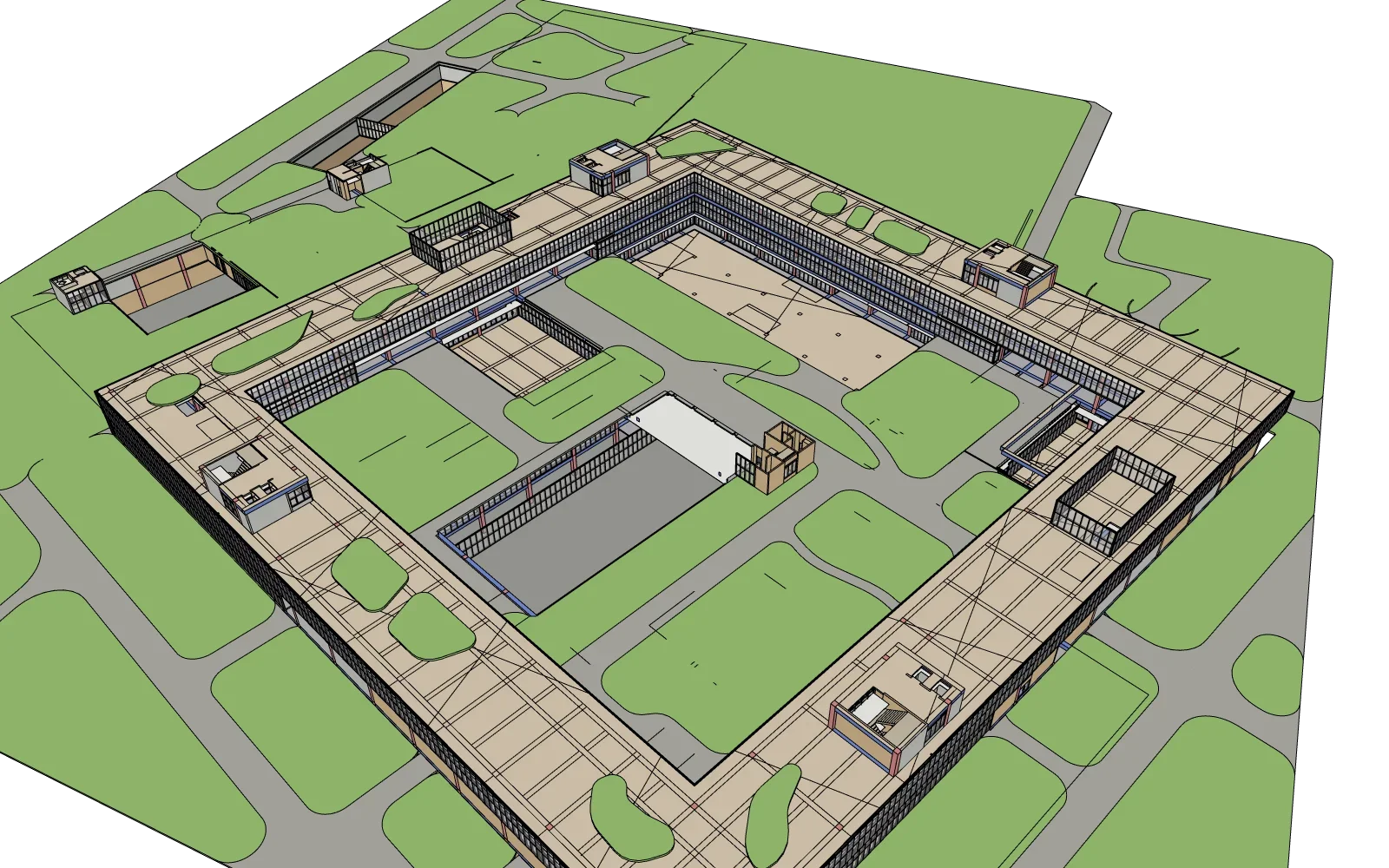
실제 스케치업 모델입니다. 예시 도면 5개 층(지하 2층~지붕)을 Sarō로 만든 뒤 사람이 확인하고 고친 결과입니다. 3D로 열면 끌어서 돌리고, 휠로 확대합니다.
스케치업 태그 18개. 흐린 태그는 이 예시 모델에 없는 것입니다. 층마다 층 태그(예: 00. 2층)가 따로 붙고, 태그 이름은 설정에서 바꿀 수 있습니다.
처음에 고른 수준에 따라 만드는 정도가 달라집니다. 가운데 선을 좌우로 끌어 비교해 보세요.
실제 스케치업 화면. 다른 예시 도면(9개 층)을 한 번 판별한 결과에서 수준 값만 바꿔 저장했고, 사람이 고치지 않은 자동 결과 그대로입니다. 단면은 건물 가운데쯤을 자른 모습입니다.
03 · 기능
창호일람표, 실 이름, 한국식 표기를 읽습니다. 건축 실무자가 정한 규칙으로 도면에 없는 구조를 채웁니다.
실제 Sarō를 돌려 찍은 화면입니다 (예시 도면, 자동 판별 결과에서 시작). 오토캐드 화면만 비슷하게 그린 그림입니다.
창호일람표·기호가 있으면 그대로 쓰고, 없으면 양쪽 실 이름으로 짐작합니다.
공동주택이 아니면 유리문을 기본으로, 방화문은 계단실·덕트에만 둡니다 (공모전 방식). 빈 공간 둘레 유리·계단실 유리·유리 칸막이는 커튼월로 봅니다.
도면에 그려지지 않은 구조를 규칙으로 만듭니다.
곡선 벽과 곡선 창도 모델로 나옵니다. 곧은 짧은 조각으로 곡선을 따라가고, 곡선 창은 한 번에 골라지는 하나의 창입니다. 곡선 커튼월 안에 문도 넣습니다.
곡선은 예시 도면 한 건물로 확인했습니다. 보는 곧게만 만듭니다.
디딤판 줄과 UP/DN 글자를 읽어 곧은 계단·ㄷ자 계단과 계단참을 만듭니다. ㄱ자 계단은 디딤판 줄을 골라 직접 만듭니다. 주차램프는 차로의 선과 램프 글자로 경사판을 만들고, 램프 만들기(RM)로 직접 그려 층마다 잇습니다.
Sarō 안에서 모델을 돌려 보고, 입면과 단면을 봅니다. 무료판에서도 됩니다. 창·문은 단순한 모양으로 보입니다.
SAROO — 지금 열린 도면을 Sarō에서 엶SAROOM — 폴더의 DWG 여러 개를 골라 한꺼번에 (원본은 그대로)오토캐드 풀버전 필요, 오토캐드 2023에서 확인.
1층 평면도의 경계선(쇄선)으로 대지경계를 찾아 평평한 땅 판을 만듭니다. 조경 선으로 대지를 잔디·포장(길)·선큰 칸으로 나누고, 칸을 골라 바꿉니다.
대지 밖 도로·주변 땅·경사 지형은 아직 없습니다.
축이 틀어진 건물도 벽과 보를 그 방향대로 만듭니다. 도면 축(UCS)을 맞추면 십자선과 직교도 건물 방향을 따릅니다.
처음 켜면 시작 안내 카드가 사용 순서를 보여 주고, 튜토리얼은 시범 커서가 도면 위에서 움직이며 단계마다 보여 줍니다. 도면이 없어도 [샘플로 해 보기]로 끝까지 따라 해 볼 수 있습니다.
명령은 도면 아래 한 줄에 칩니다. 객체 스냅·연장 스냅·직교·동적 입력·십자선을 쓰고, 밝은 화면과 어두운 화면을 고를 수 있습니다. 오류가 나면 쉬운 한국어로 이유와 할 일을 알려 줍니다.
틀린 곳은 [피드백] → [캡처]로 찍고 색 펜으로 표시해 바로 보냅니다. 새 판은 [업데이트 확인]으로 받고, 스케치업 확장도 함께 바뀝니다. [환경 점검]으로 내 컴퓨터에 문제가 없는지 봅니다.
04 · 누구에게
평면도로 검토·발표용 매스와 구조 모델을 빠르게 준비할 때. 리모델링이나 기존 건물처럼 도면이 이미 있을 때 특히 잘 맞습니다.
공모전 모델을 만들 때. 모델링 수준 3 '공모전'은 구조와 창·문, 계단·램프, 천장까지 만듭니다.
벽·기둥·창·문·천장 바탕 모델이 필요할 때. 실내 벽 마감은 만들지 않습니다.
CAD 평면도가 이미 있고, 그것을 스케치업에서 다시 그려야 할 때
처음부터 3D 프로그램에서 설계를 시작할 때
05 · 도면과 데이터
| 언제 | 무엇이 | 어디로 |
|---|---|---|
| 판별 · 확인 · 모델 만들기 | 보내지 않음 | 내 컴퓨터 안에서만 |
| 정품 인증 | 보내지 않음 | 인터넷 없이 컴퓨터에서 확인 |
| 업데이트 확인 · 받기 | 새 판 정보와 파일을 받음 | 깃허브 |
| 시작 화면 | 새 안내 문구를 받음 | 인터넷 |
| [피드백] → [보내기]를 눌렀을 때 | 화면 사진, 적은 글, 작업 단계, 프로그램 버전, 기기 코드, 라이선스 번호(이름이 든 키면 그 이름) | 개발자만 보는 보관함 (Supabase, 일본 도쿄) |
| 위에서 '도면 파일도 같이 보내기'에 체크했을 때만 | 그 도면 파일 (기본은 체크 안 됨) | 같은 보관함 |
| '판별 개선 참여'에 동의했을 때만 (선택, 기본은 안 함) | 층을 저장할 때 선 모양 숫자(길이·간격 등)와 Sarō 답·고친 답, 기둥·보·문·창의 개수와 크기, 층 종류, 건물 용도, 프로그램 버전, 임의 건물 번호. 도면·좌표·글자·레이어 이름·파일 이름·이름·기기 코드·라이선스 번호는 보내지 않습니다. | 같은 보관함 |
문서\Saroo에 저장됩니다.06 · 사용 환경과 설치
SAROO 명령.| 운영체제 | 윈도우 10 (1809 이상) · 11, 64비트 |
|---|---|
| 메모리 | 8GB 이상 권장 |
| 화면 | 1366×768 이상 권장 |
| 도면 | DXF (DWG는 오토캐드에서 SAROO 명령) |
| 스케치업 | 데스크톱판 2014 이상 (2014·2024에서 확인) |
| 오토캐드 | 선택 · 풀버전 · 2023에서 확인 |
| 설치 파일 | 약 95MB, 설치하면 약 210MB |
| 관리자 권한 | 필요 없음 (사용자 폴더에 설치) |
| 인터넷 | 판별·저장에는 필요 없음 |
직접 확인한 환경은 윈도우 11, 스케치업 2014·2024, 오토캐드 2023입니다. 그 사이 버전은 아직 확인하지 않았습니다. 회사 백신·보안 프로그램이 설치나 업데이트를 막을 수 있습니다.
SarooSetup_….exe를 내려받습니다.07 · 무료판과 정품
가격과 판매 방식은 아직 정하지 않았습니다. 베타 기간에는 신청하신 분께 베타 키를 보내 드립니다.
| 무료판 (키 없음) | 정품 키 · 베타 키 | |
|---|---|---|
| 도면 판별 | ○ | ○ |
| 12단계 확인 · 고치기 | ○ | ○ |
| Sarō 안의 3D 미리보기 | ○ | ○ |
| 정리된 결과 DXF | ○ | ○ |
| 스케치업 모델 저장 · 보내기 | — | ○ |
| 여러 층 쌓기 | — | ○ |
정품 키는 그 컴퓨터에 묶입니다. 베타 키는 메일로 받은 키 파일을 [정품 인증]에서 넣으면 됩니다.
08 · 아직 안 되는 것
맥에서는 쓸 수 없습니다.
DXF로 저장하거나, 오토캐드 풀버전에서 SAROO 명령을 씁니다.
웹판·아이패드판에서는 불러올 수 없습니다.
그리는 방식이 다른 사무실 도면은 확인하고 고칠 곳이 늘 수 있습니다.
곡선 벽·창은 곧은 조각으로 따라가며, 한 건물로만 확인했습니다. 곡선 보는 만들지 않습니다.
기둥 없는 날개 부분 등 규칙이 없는 곳은 [보 만들기]로 넣어야 합니다.
렌더링은 하지 않습니다. 땅은 평평한 판과 조경 칸까지이고, 대지 밖 도로·경사 지형은 아직입니다.
코드 서명 인증서가 아직 없어 'Windows의 PC 보호' 창이 뜰 수 있습니다.
09 · 자주 묻는 질문
직접은 열 수 없습니다. 오토캐드에서 DXF로 저장해 열거나, 오토캐드 풀버전에서 SAROO 명령을 쓰면 지금 도면이 바로 Sarō에서 열립니다. SAROOM 명령으로 폴더의 DWG 여러 개를 한꺼번에 열 수도 있습니다.
네. 처음 화면의 [샘플로 해 보기]를 누르면 예시 도면으로 처음부터 끝까지 따라 해 볼 수 있습니다.
됩니다. 레이어 이름이나 색보다 선의 모양을 보고 판단합니다. 레이어가 잘 정리된 도면이면, 레이어마다 뜻을 한 번 정해 두고 함께 참고하게 할 수 있습니다.
도면을 그린 방식에 따라 크게 달라서 숫자로 약속하지 않습니다. 그래서 단계마다 사람이 확인하는 흐름으로 만들었고, 지금 베타에서 여러 사무실 도면으로 확인하고 있습니다. 이 페이지의 프로그램 화면 사진과 스케치업 태그 사진은 사람이 고치지 않은 자동 판별 결과 그대로입니다. [스케치업 보내기] 영상의 모델은 Sarō 결과를 사람이 확인하고 고친 것입니다.
아닙니다. Sarō는 반복되는 초벌 작업을 먼저 하는 도구입니다. 찾은 결과를 단계마다 확인하고 고친 뒤 스케치업에서 디자인을 이어 가는 방식입니다.
판별과 모델 만들기는 컴퓨터 안에서 하고, 저절로 도면을 보내지 않습니다. [피드백] → [보내기]를 누르면 화면 사진 등이 개발자에게 가고, 도면 파일은 '도면 파일도 같이 보내기'에 체크했을 때만 갑니다. 자세한 내용은 도면과 데이터를 보세요.
아니요. 원본은 덮어쓰지 않고 결과를 새 파일로 만듭니다. 결과와 설정은 문서\Saroo에 저장됩니다.
데스크톱판 2014 이상입니다. 2014와 2024에서 확인했고, 그 사이 버전은 아직 확인하지 않았습니다. 웹판·아이패드판은 쓸 수 없습니다.
아니요. DXF 파일만 있으면 됩니다. 오토캐드 풀버전이 있으면 SAROO 명령으로 더 편하게 열 수 있습니다.
됩니다. 층마다 확인한 뒤 층 높이대로 쌓아 스케치업 한 파일로 만듭니다. 기준점이 조금 어긋나도 기둥으로 층끼리 맞춥니다. 여러 층 쌓기는 정품 키(베타 키)가 필요합니다.
됩니다. 곧은 짧은 조각으로 곡선을 따라가 모델로 만들고, 곡선 창은 하나의 창으로 다룹니다. 아직 한 건물로만 확인했고, 곡선 보는 만들지 않습니다.
네. 3D 미리보기로 돌려 보고 입면·단면을 볼 수 있습니다. 무료판에서도 됩니다.
라이노 7·8용 그래스호퍼 파일로 종류별 덩어리를 불러올 수 있습니다 (1차 버전).
쓸 수 있습니다. 키가 없으면 무료판으로 판별·단계별 확인·3D 미리보기·결과 DXF를 씁니다. 스케치업 모델 저장과 여러 층 쌓기에는 정품 키가 필요합니다. 베타 기간에는 신청하신 분께 베타 키를 보내 드립니다.
아니요. 받은 키는 그 컴퓨터의 기기 코드로 인터넷 없이 확인합니다.
아직 코드 서명 인증서가 없는 새 프로그램이라 'Windows의 PC 보호' 창이 뜹니다. [추가 정보] → [실행]을 누르면 설치됩니다.
아니요. 사용자 폴더에 설치되어 관리자 권한 없이 설치할 수 있습니다.
5분마다 자동 저장됩니다. [작업 저장]으로 중간에 저장했다가 처음 화면의 [이어서 작업]으로 그 층·그 단계부터 다시 할 수 있습니다.
프로그램의 [업데이트 확인]으로 받습니다. 진행 막대와 취소 버튼이 있고, 스케치업 확장 프로그램도 함께 바뀝니다.
아니요. 윈도우 10·11 64비트 전용입니다.
아직 정하지 않았습니다. 정해지면 이 페이지에 알립니다.
베타 신청
Sarō는 지금 베타 시험 중입니다. 신청하시면 베타 키와 설치 안내를 이메일로 보내 드립니다. 실무에서 정말 시간을 줄여 주는지, 어디서 막히는지 [피드백]으로 알려 주세요.
깃허브의 최신판 페이지에서 SarooSetup_….exe를 받습니다. 키가 없으면 무료판으로 열립니다 (판별·확인·3D 미리보기·DXF 저장). 스케치업 모델은 베타 키가 있어야 합니다.
설치 때 파란 창 'Windows의 PC 보호'가 뜨면 [추가 정보] → [실행]을 누르세요.